

Czy kiedykolwiek byłeś w środku ważnej gry lub intensywnej rozmowy na Discordzie, tylko po to, by zostać dotkniętym automatycznym przyciszaniem Discorda? To frustrujące zjawisko występuje, gdy Twój dźwięk automatycznie przycisza się lub zmniejsza głośność, aby dostosować się do innych dźwięków. To tak, jakbyś próbował przeprowadzić poważną dyskusję z kimś, podczas gdy głośny robotnik budowlany nieustannie krzyczy w tle.
Jeśli masz dość tracenia głosu w przestrzeni wirtualnej z powodu automatycznego wyciszania Discorda, ten kompleksowy przewodnik jest tutaj, aby pomóc. Zagłębimy się w to, co powoduje ten problem, jak go naprawić, a nawet zbadamy alternatywne rozwiązania, jeśli zmiana ustawień tłumienia nie wystarczy.
Czym jest automatyczne wyłączanie Discorda?
Automatyczne wyciszanie Discorda to funkcja zaprojektowana w celu zwiększenia klarowności dźwięku poprzez zmniejszenie głośności szumu tła lub muzyki, gdy inny użytkownik zaczyna mówić. Chociaż w teorii może to brzmieć jak przydatne narzędzie, może szybko stać się irytujące i utrudnić komunikację ze względu na agresywne regulacje głośności.
Po włączeniu automatyczne przyciszanie Discorda monitoruje poziom wejścia i wyjścia audio, obniżając ogólną głośność, gdy do rozmowy dołącza nowy mówca. Ma to na celu zapewnienie, że ważne głosy nie zostaną zagłuszone przez inne dźwięki, ale niestety często skutkuje to niezrównoważonym doświadczeniem audio.
Jak naprawić automatyczne wyciszanie Discorda
Na szczęście istnieje kilka sposobów, aby zatrzymać automatyczne wyciszanie Discorda i odzyskać kontrolę nad wirtualnym środowiskiem audio:
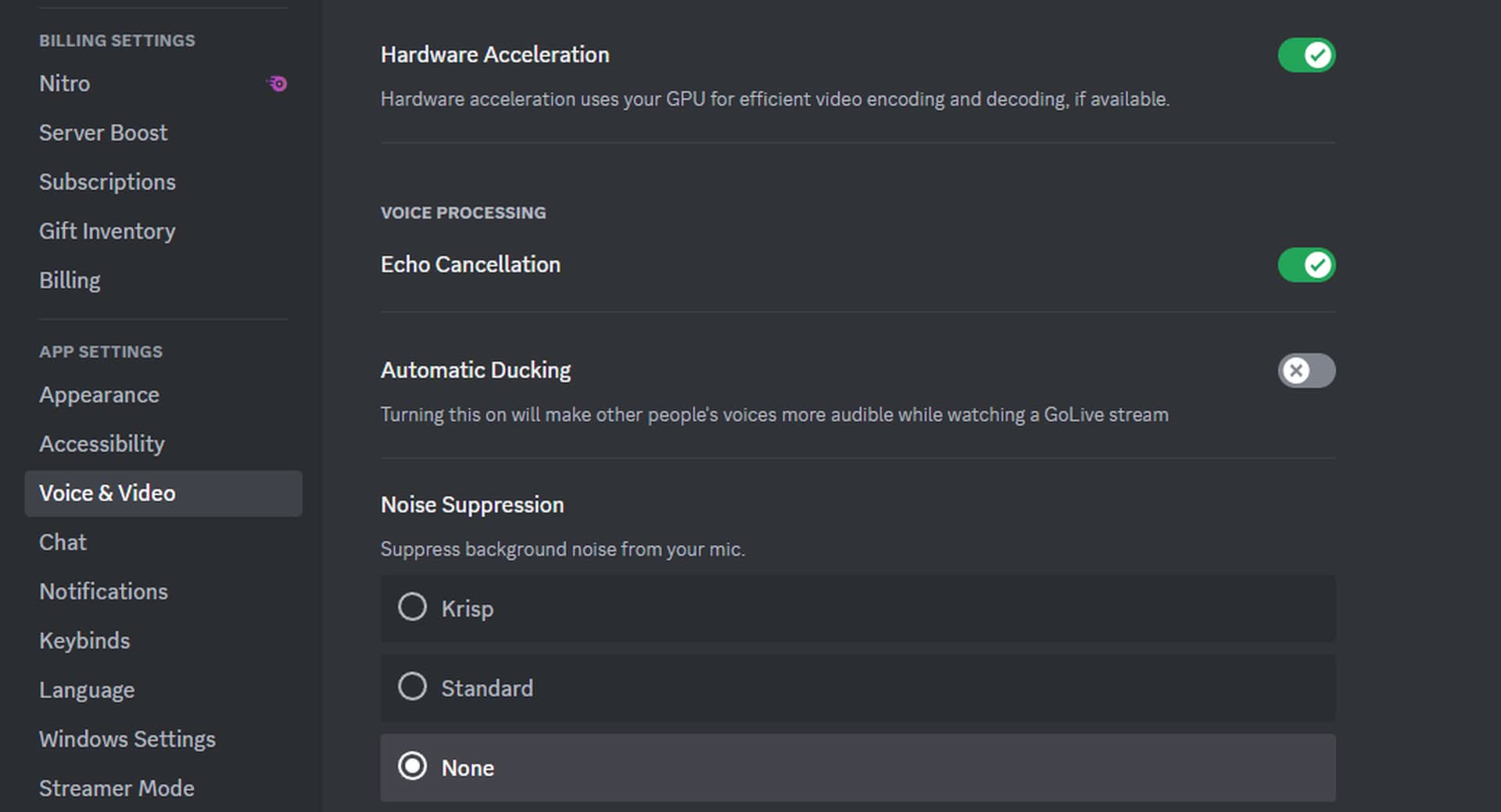
1. Wyłącz automatyczne wyciszanie
Przede wszystkim, możesz po prostu całkowicie wyłączyć tę funkcję. Aby to zrobić, przejdź do Ustawienia użytkownika > Głos i wideo > Urządzenie wejściowe > Zaawansowanegdzie znajdziesz opcję umożliwiającą wyłączenie funkcji „Auto Ducking”.
2. Dostosuj ustawienia tłumienia
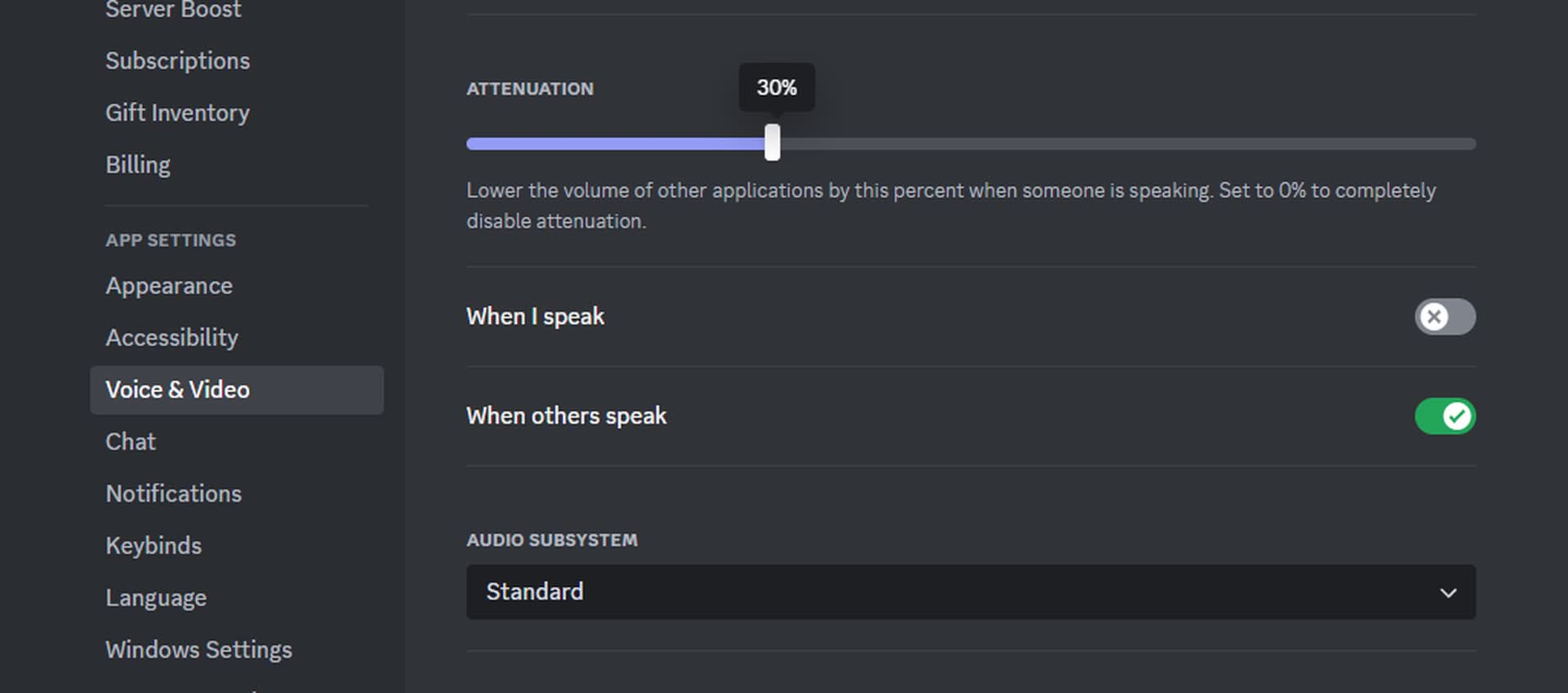
Jeśli wyłączenie automatycznego wyciszania nie jest wykonalne lub pożądane, możesz zamiast tego spróbować zmienić ustawienia tłumienia. Wiąże się to z dostosowaniem wartości zmniejszania głośności, gdy do rozmowy dołącza nowy mówca.
Aby uzyskać dostęp do tych ustawień, przejdź do Ustawienia użytkownika > Głos i wideo > Urządzenie wejściowe > Zaawansowane i dostosuj suwak „Tłumienie (dB)”.
3. Użyj innego wyjścia audio
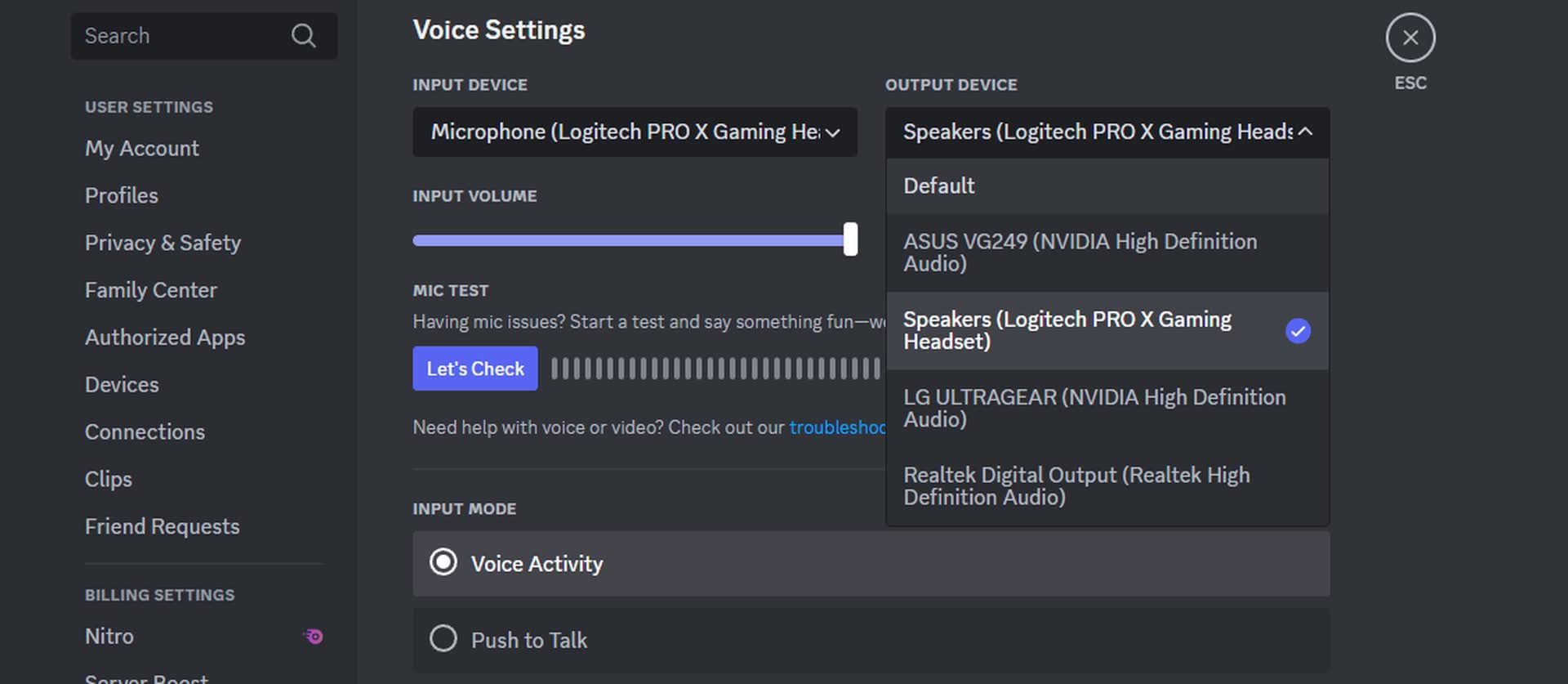
Czasami zmiana urządzenia wyjściowego audio może pomóc złagodzić problemy z tłumieniem. Spróbuj przełączyć się z domyślnego urządzenia audio na inną dostępną opcję, taką jak słuchawki lub głośniki zewnętrzne, przechodząc do Ustawienia użytkownika > Głos i wideo > Urządzenie wyjściowe i wybranie alternatywy.
A co jeśli zmiana tłumienia nie pomoże?
Jeśli zmiana ustawień tłumienia nie rozwiąże problemu, nie martw się – mamy w zanadrzu jeszcze więcej sztuczek:
-
Niższa czułość wejściowa:Zmniejszenie czułości wejściowej może pomóc zmniejszyć różnicę głośności między głośnikami, gdy włączone jest automatyczne wyciszanie. Aby to zrobić, przejdź do Ustawienia użytkownika > Głos i wideo > Urządzenie wejściowe i obniż suwak „Czułość wejściowa”.
-
Użyj oprogramowania firm trzecich:Rozważ użycie oprogramowania firm trzecich, takiego jak Głosowy Lub Wirtualny kabel audioco może pomóc ominąć domyślne przetwarzanie dźwięku w Discordzie i zapewnić większą kontrolę nad odtwarzaniem dźwięku.

Czym właściwie jest automatyczne chowanie się?
Jeśli nie znasz koncepcji automatycznego wyciszania, wywodzi się ona z produkcji muzycznej jako technika tworzenia dynamicznego kontrastu między różnymi ścieżkami. Obniżając głośność dźwięków tła, gdy do miksu wchodzi wybitny element (np. wokal), producenci mogą zapewnić, że ważne elementy audio będą się wyróżniać, nie będąc maskowanymi przez inne dźwięki.
W kontekście Discorda i innych platform komunikacyjnych automatyczne wyciszanie ma na celu osiągnięcie podobnych rezultatów – umożliwienie użytkownikom skutecznej komunikacji bez zagłuszania ich przez szum tła lub muzykę. Jednak, jak widzieliśmy, często prowadzi to do mniej niż idealnych wrażeń dźwiękowych dla wszystkich zaangażowanych stron.
Nie podoba Ci się nowy interfejs użytkownika Discord? Oto jak cofnąć aktualizację Discord
Do tej pory powinieneś mieć pełne zrozumienie, czym jest automatyczne wyciszanie Discorda i jak temu zapobiec. Niezależnie od tego, czy zdecydujesz się całkowicie wyłączyć tę funkcję, dostosować ustawienia tłumienia, zmienić urządzenia wyjściowe lub zbadać alternatywne rozwiązania – mamy nadzieję, że ten przewodnik wyposażył Cię w wiedzę potrzebną do odzyskania kontroli nad wirtualnym środowiskiem audio.
Pamiętać: Komunikacja powinna być jasna i łatwa do zrozumienia, bez zbędnych rozproszeń. Mając te wskazówki w ręku, będziesz na dobrej drodze do cieszenia się przyjemniejszym i bardziej produktywnym doświadczeniem online.