
Znalezienie tego, czego potrzebujesz w Internecie, może czasami przypominać szukanie igły w stogu siana. Ale dzięki Bing Deep Search eksploracja Internetu stała się jeszcze łatwiejsza. To jak mieć przewodnika podczas wyszukiwania, a teraz jest on dostępny dla wszystkich użytkowników!
W jaki sposób Bing Deep Search poprawia jakość wyszukiwania?
Bing Deep Search wyróżnia się jako specjalne narzędzie, które pomaga znaleźć ukryte perełki i cenne informacje, które mogą przeoczyć zwykłe wyszukiwania. To tak, jakby mieć na wyciągnięcie ręki superdoładowaną wyszukiwarkę.
Co zatem wyróżnia Bing Deep Search? Przede wszystkim przyjrzyjmy się „tradycyjnej” stronie wyszukiwania w Bing.
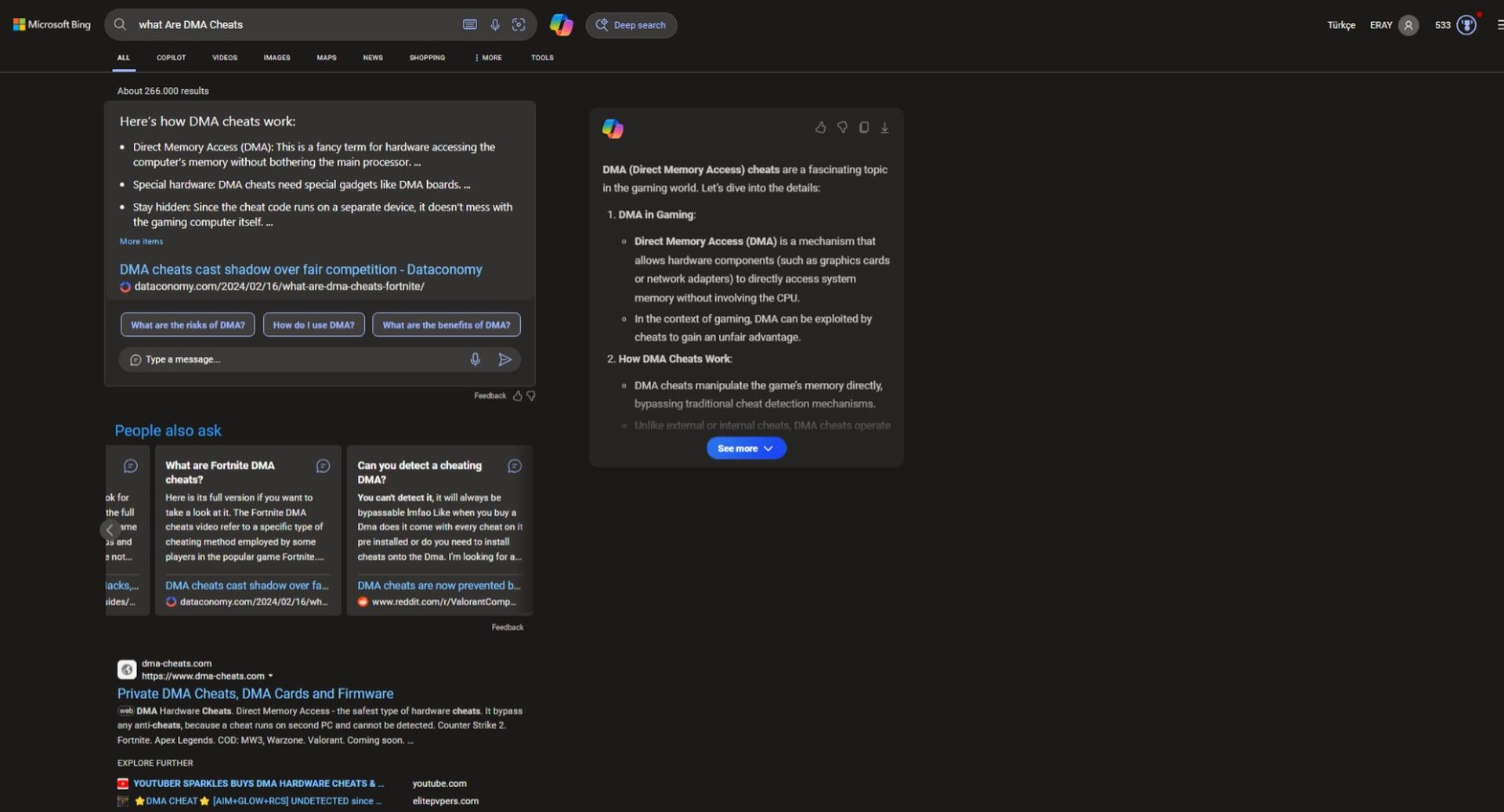
To nie jest to samo, co wyglądało przez ostatnie 10 lat, ale nadal wygląda znajomo. Bing Deep Search wykorzystuje sztuczną inteligencję, aby lepiej zrozumieć, czego szukasz. To jak mieć znajomego w wyszukiwarce, który dokładnie wie, co masz na myśli, nawet jeśli nie wpiszesz tego idealnie.
Chociaż znalezienie tego, czego szukasz za pomocą funkcji Deep Search, może zająć nieco więcej czasu niż zwykle, firma Microsoft zawsze pracuje nad tym, aby było to szybsze i wydajniejsze. Jednak dzięki głębokiemu wyszukiwaniu Bing możesz głębiej zagłębiać się w tematy, które Cię interesują. Niezależnie od tego, czy chodzi o szkołę, pracę, czy po prostu ciekawość, Deep Search pomaga znaleźć bardziej szczegółowe i przydatne informacje.
Na początku po prawej stronie zobaczysz nową część „Głębokie wyszukiwanie”.
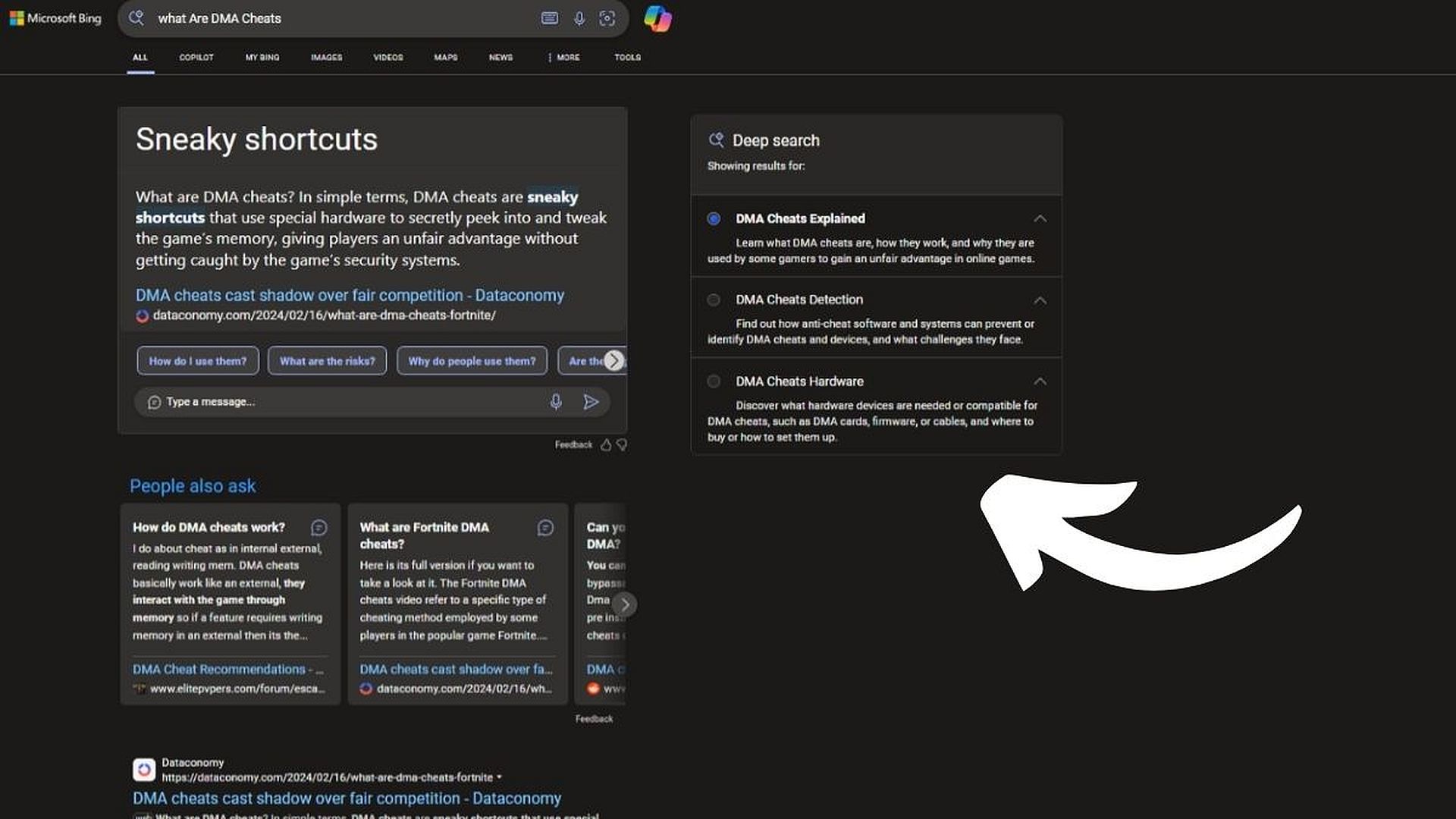
W tym polu możesz skorzystać z wyszukiwania wspomaganego sztuczną inteligencją, aby zawęzić poszukiwany temat i wzbogacić wyniki. Bing Deep Search nie ma na celu zastąpienia zwykłych wyszukiwarek, ale współpracuje z nimi, jeśli masz problemy ze znalezieniem czegoś podczas zwykłego wyszukiwania.
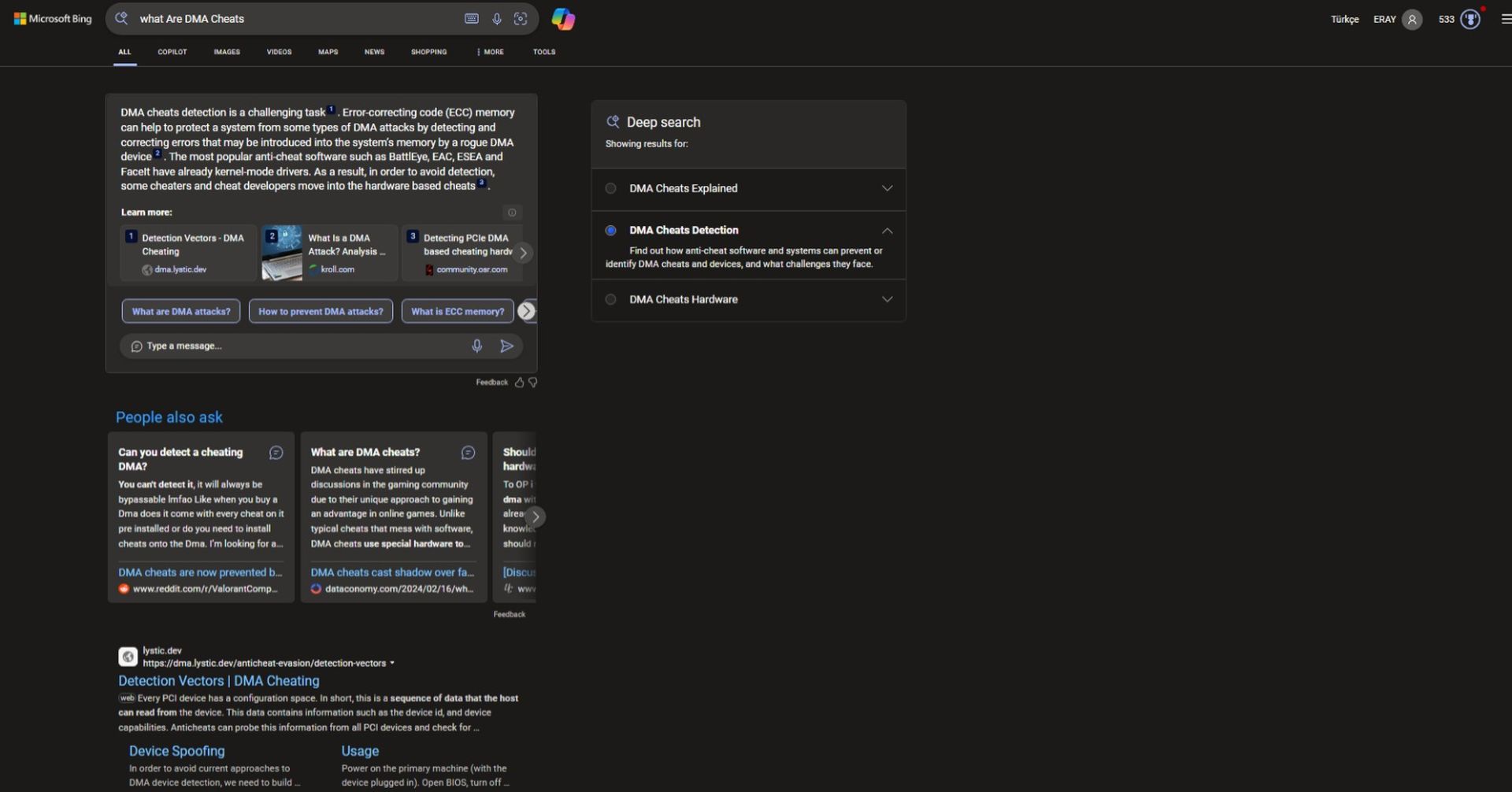
Krótko mówiąc, Bing Deep Search to Twój bilet do odkrywania Internetu w zupełnie nowy sposób. Niezależnie od tego, czy jesteś studentem, profesjonalistą, czy po prostu osobą, która uwielbia uczyć się nowych rzeczy, Deep Search pomoże Ci odkryć ukryte skarby sieci. Dlaczego więc nie spróbować? Kliknij „Głębokie wyszukiwanie” i zobacz, dokąd Cię to zaprowadzi! Jesteś zmieszany? Oto jak korzystać z głębokiego wyszukiwania Bing.
Bing Deep Search został udostępniony użytkownikom przed długo oczekiwanym rozwiązaniem Google SGE
Jak korzystać z głębokiego wyszukiwania Bing
Rozpoczęcie korzystania z usługi Głębokie wyszukiwanie Bing jest niezwykle proste. Po prostu kliknij opcję „Głębokie wyszukiwanie” obok paska wyszukiwania i gotowe. Nie są potrzebne żadne wymyślne pliki do pobrania ani instalacje. Oto prosty przewodnik na dobry początek:
- Uzyskaj dostęp do Binga: Otwórz przeglądarkę internetową i przejdź do wyszukiwarki Bing.
- Wpisz swoje zapytanie: w pasku wyszukiwania wpisz zapytanie lub interesujący Cię temat, tak jak w przypadku każdego innego wyszukiwania.
- Kliknij „Głębokie wyszukiwanie”: obok paska wyszukiwania zobaczysz opcję „Głębokie wyszukiwanie”. Kliknij go, aby aktywować głębokie wyszukiwanie Bing.
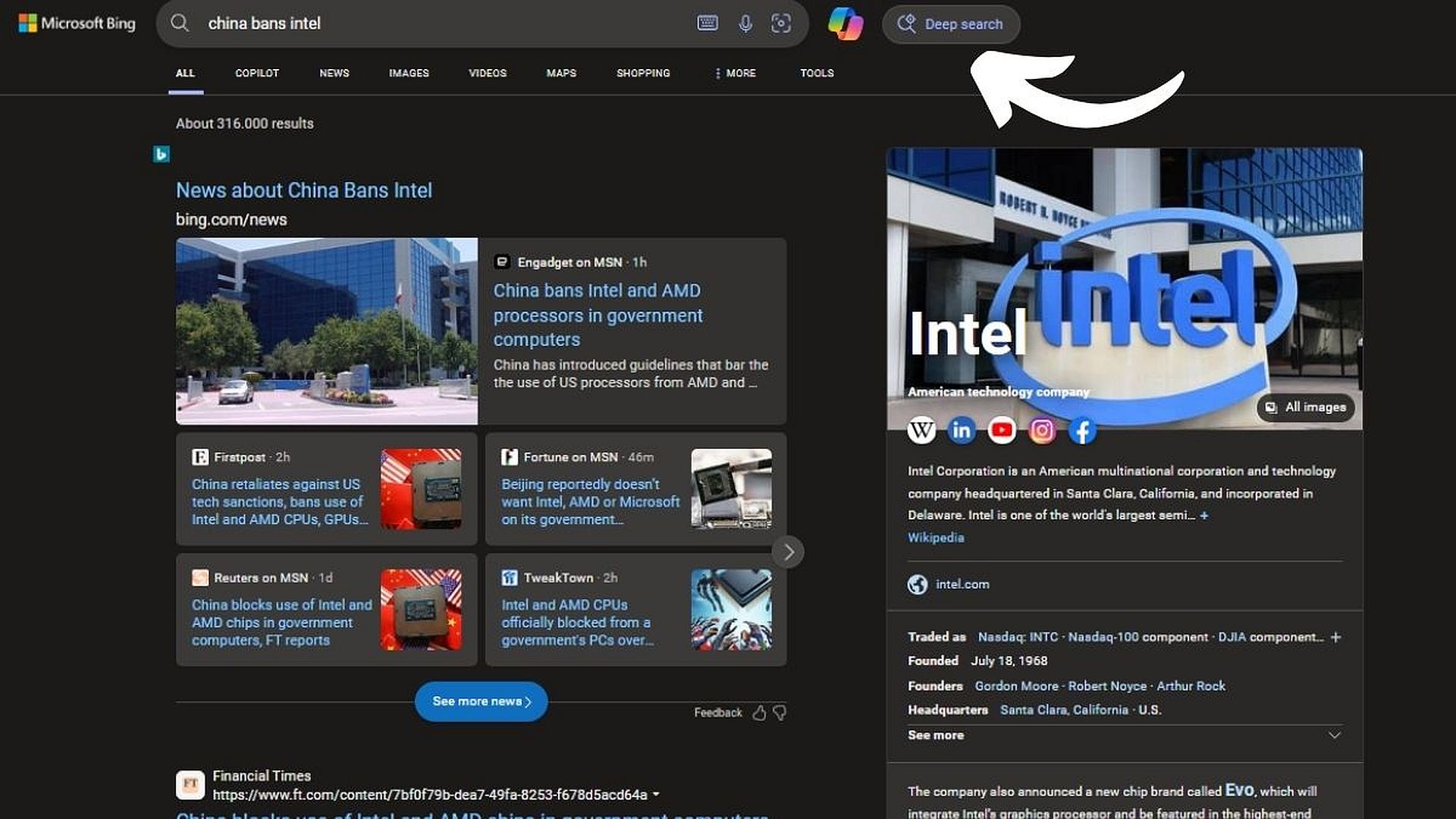
- Poczekaj na wyniki: Głębokie wyszukiwanie Bing może potrwać nieco dłużej niż zwykłe wyszukiwanie, więc bądź cierpliwy. W zależności od złożoności zapytania dostarczenie wyników może zająć do 30 sekund.

- Poznaj wyniki: gdy wyniki będą gotowe, zostanie wyświetlona lista łączy i informacji związanych z zapytaniem. Poświęć trochę czasu na eksplorację i zagłębienie się w głębsze spostrzeżenia zapewniane przez Bing Deep Search.
Jeśli nie znalazłeś dokładnie tego, czego szukałeś, nie martw się! Możesz zawęzić wyszukiwane hasło i spróbować ponownie lub w razie potrzeby wrócić do zwykłego wyszukiwania.

Niezależnie od tego, czy prowadzisz badania, szukasz szczegółowych informacji, czy po prostu zaspokajasz swoją ciekawość, Bing Deep Search to Twoja brama do odkrywania ukrytych głębin sieci.
Pamiętaj, że Bing Deep Search ma uzupełniać tradycyjne metody wyszukiwania, więc możesz przełączać się między zwykłym wyszukiwaniem a Deep Search, jeśli zajdzie taka potrzeba, aby znaleźć szukane informacje. Miłych poszukiwań!
Czy wiesz jak korzystać z Kreatora obrazów AI Microsoft Bing? Odwiedź powiązany przewodnik i dowiedz się, jak generować darmowe obrazy AI!
Autor wyróżnionego obrazu: Microsoftu